Windows
Windows 10 и 11 · x64
Компоненты Apple из iTunes обязательны для подключения iPhone. Установщик включает iTunes: сначала проверяет или устанавливает компоненты Apple, затем приложение.
Скачать для WindowsУстановщик готовится к публикации.
Подключите iPhone по USB. Приложение определит модель, версию iOS и SIM-карты и покажет план настройки.
Сначала проверьте устройство. Лицензия нужна для применения настроек.
Доступность VoWiFi и 5G зависит от iPhone, iOS, оператора и сети. Программа не создаёт покрытие 5G.
Скачивание и установка доступны без покупки. Лицензия понадобится для применения настроек.
Лицензионная версия устанавливается отдельно от полной версии 1.2.1 — со своими настройками и ярлыком.
Windows 10 и 11 · x64
Компоненты Apple из iTunes обязательны для подключения iPhone. Установщик включает iTunes: сначала проверяет или устанавливает компоненты Apple, затем приложение.
Скачать для WindowsУстановщик готовится к публикации.
Версия для Mac
Без подписи Developer ID и проверки Apple. macOS может потребовать ручного разрешения запуска. Установка на другом Mac и настройка настоящего iPhone ещё не проверены.
Устанавливать iTunes отдельно не нужно. Приложение использует компоненты подключения iPhone в macOS.
Скачать для MacСборка для Mac готовится. Ссылка появится после проверки на Mac.
Лицензия привязывается к компьютеру. Выберите количество разных устройств и срок.
На один компьютер. Количество — это разные iPhone.
Загружаем тарифы и способы оплаты…
После оплаты скачайте файл лицензии и добавьте его в приложение кнопкой «Добавить лицензию». У годового тарифа срок начинается с первой успешной настройки iPhone. Бессрочный тариф сохраняет выбранный лимит разных устройств.
Оформить другой заказДомик в горах, подвал или подземная парковка — знакомые места, где мобильная связь может подвести. Если там есть Wi-Fi с доступом в интернет, звонки по Wi-Fi могут помочь оставаться на связи.
Совершайте и принимайте звонки через Wi-Fi, даже когда сотовый сигнал слабый или отсутствует. Для этого ваш оператор и iPhone должны поддерживать VoWiFi, а услуга должна быть доступна на номере.
Как работают звонки по Wi-Fi · AppleХотите использовать возможности 5G для загрузок, видео и работы в интернете? Нужны совместимый iPhone, подходящие SIM и тариф, а также покрытие 5G вашего оператора. Скорость зависит от сети и условий приёма.
Условия подключения к 5G · AppleНа iPhone 14 и новее нет звонков по Wi-Fi? МТС указывает, что на этих моделях VoWiFi не активируется в российских сетях из-за отсутствия необходимых настроек Apple. Подробнее у МТС
Приложение настраивает профиль связи iPhone. Следуйте шагам ниже, а затем отдельно проверьте звонки по Wi-Fi и подключение к 5G.
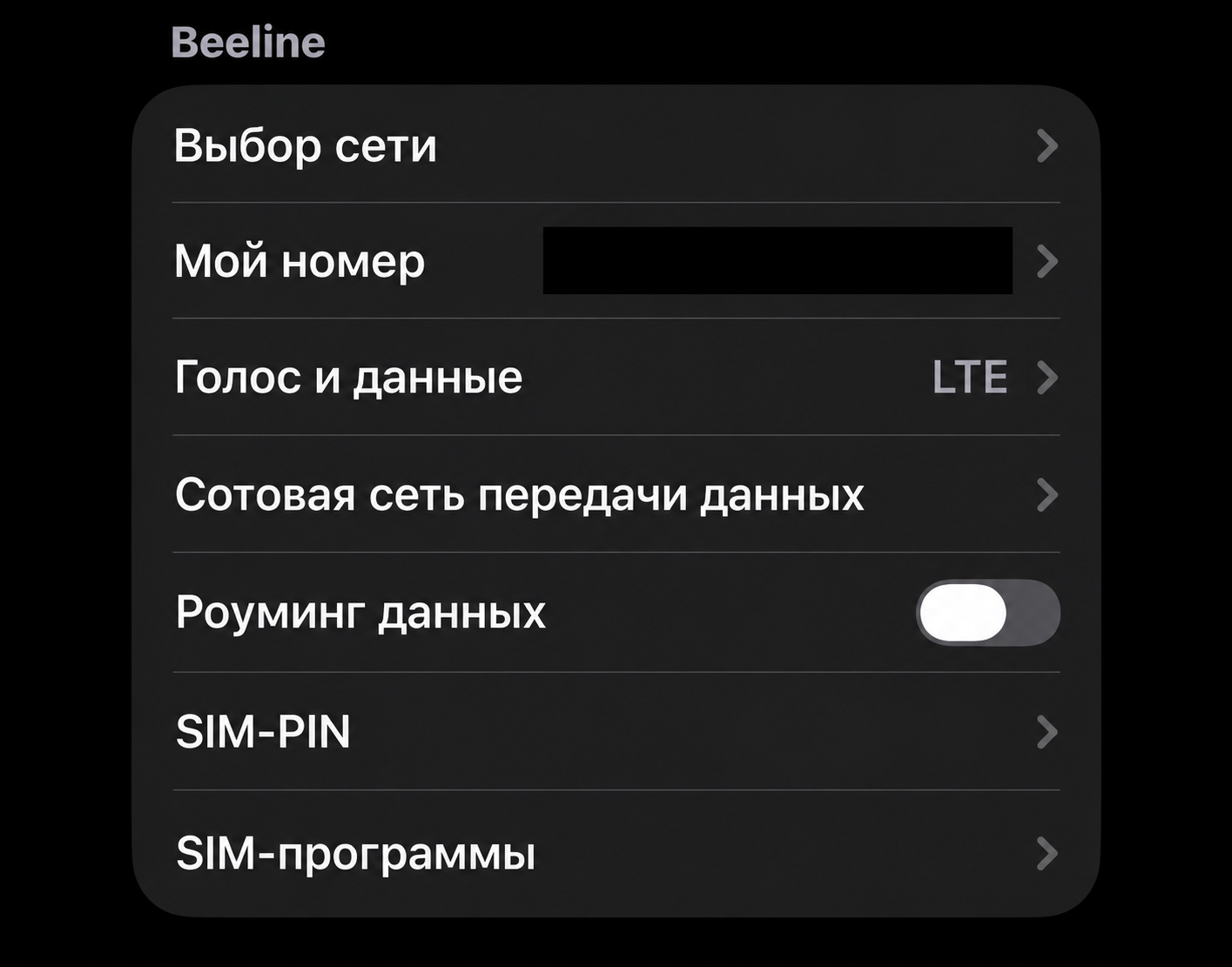
LTE; пункта «Вызовы по Wi-Fi» нет.
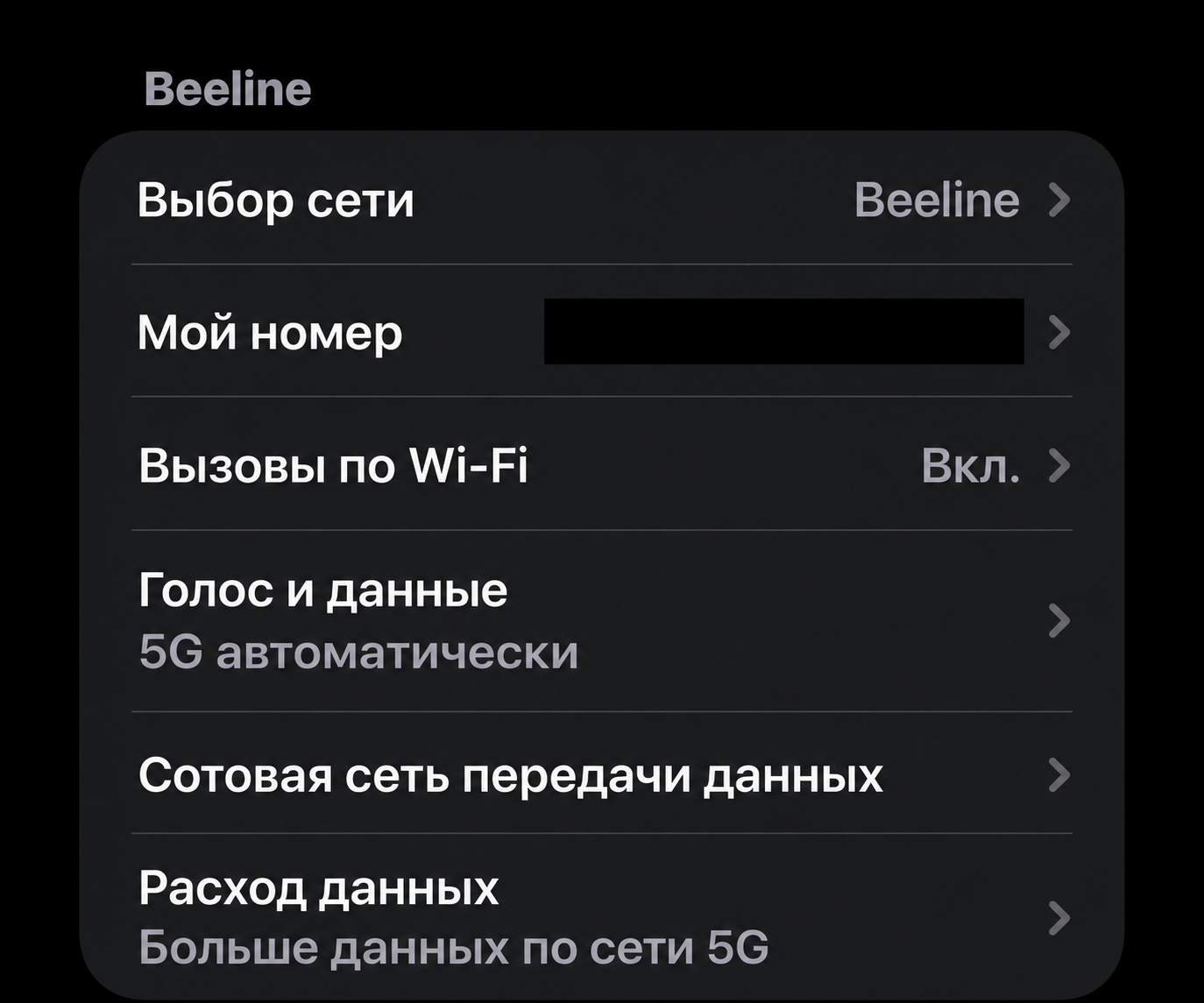
«Вызовы по Wi-Fi» включены; выбрано «5G автоматически».
Иллюстрация: номера скрыты, название оператора приведено к Beeline; на снимке «После» удалена строка «На других устройствах». Наличие пунктов меню не подтверждает работу связи. Доступность зависит от устройства, оператора, тарифа и покрытия.
Доступность зависит от модели, профиля оператора и услуг на номере. Например, МТС указывает, что на iPhone начиная с 14-й модели отсутствуют необходимые настройки Apple для VoWiFi в российских сетях. Программа меняет профиль телефона; работу звонков нужно проверить после настройки. Покрытие 5G и услуги оператора приобретаются отдельно от лицензии на приложение.
Лицензия привязывается к одному компьютеру при добавлении. Для замены компьютера обратитесь в поддержку. Копирование установщика не переносит лицензию.
Да, для проверки лицензии перед установкой профиля. Возврат штатного профиля и восстановление после сбоя доступны независимо от срока лицензии.
На годовом тарифе 365 дней отсчитываются с первой подтверждённой успешной настройки iPhone. Покупка и запуск программы срок не запускают; повторы его не продлевают. Для 1–30 устройств можно выбрать бессрочный тариф: к цене пакета после скидки добавляется 5 000 ₽. Даты окончания нет, а лимит разных iPhone сохраняется на всё время использования. Новый телефон расходует одно место, повторная настройка прежнего — ни одного. Безлимит по количеству устройств доступен только на год.
Скачайте приложение и проверьте распознавание вашего iPhone, iOS и SIM. Возможность установки профиля и доступность функций связи зависят от конфигурации телефона и оператора.
Укажите почту, использованную при покупке на сайте. Прежняя лицензия и количество оставшихся устройств придут на тот же адрес. Срок и привязка к компьютеру сохраняются; для замены компьютера обратитесь в поддержку.
Покупали в Telegram? Откройте «Мои заказы» в боте из аккаунта покупки.